Inhaltsverzeichnis

Knowledgebase ► BeeCollect Media 2 ► Import aus dem Dateisystem


Allgemeines
Sollen Medien, welche momentan weder mit BeeCollect Professional noch in einem Digital Asset Management-System verwaltet werden, in einen Medienkatalog in BeeCollect Professional importiert werden, kommt das Profil Digital Asset Management (common): File import from upload folder im BeeCollect Media Client bzw. nach Verfügbarkeit im Modul Profile und Jobs in BeeCollect Professional zum Einsatz. Da ein Medienkatalog auch auf ein externes Digital Asset Management-System wie NetX verweisen kann, kann über dieses Profil auch der Import in NetX erfolgen.
Funktionsprinzip
Das Profil ist vorgesehen für den Import von Medien, die aktuell noch nicht mit Datensätzen in BeeCollect Professional verknüpft sind und auch noch nicht Teil eines Medienkataloges oder Digital Asset Managements sind. Durch die Verarbeitung in diesem Profil wird zunächst versucht, einen Datensatz in BeeCollect Professional zu identifizieren, mit dem eine Verknüpfung erfolgen kann. Dazu werden konfigurierbare Mustererkennungen auf den Dateinamen des Mediums angewendet. Bei einem erzielten Treffer wird das Medium in den im Profil definierten Medienkatalog geladen und anschließend mit dem identifizierten Datensatz in BeeCollect Professional verknüpft.
Wichtig ist noch: Ein Asset aus NetX kann nur einmal mit einem bestimmten Zieldatensatz verknüpft sein. Ist für das verarbeitete Asset im Zieldatensatz noch kein Mediendatensatz vorhanden, wird dieser während des Imports automatisch neu angelegt. Existiert bereits eine Verknüpfung (also ein solcher Mediendatensatz), wird dieser während der Verarbeitung aktualsiert. Dabei können abhängig vom definierten Mapping unter Umständen bereits vorhandene Feldinhalte überschrieben werden.
Standard-Modus
Für die Verarbeitung von Medien durch dieses Profil sind drei Verzeichnisse anzulegen:
Upload folder
In diesem Ordner werden zu verarbeitende Medien abgelegt. Er muss dafür für BenutzerInnen mit Schreibrechten zugänglich sein.
Failure folder
Kann ein Medium nicht verarbeitet werden (z.B. weil kein passender Datensatz in BeeCollect Professional gefunden werden kann), wird das Medium von Upload-Ordner in diesen Ordner verschoben. BenutzerInnen benötigen daher auch auf diesen Ordner Schreibrechte, um diese Medien ggf. weiter zu bearbeiten.
Done folder
Nach erfolgreichem Import eines Mediums in den Medienkatalog wird die Mediendatei aus dem Upload-Ordner in diesen Ordner verschoben. Auch hier benötigen BenutzerInnen Schreibrechte. Der Ordner muss manuell immer wieder geleert werden.
Cloud-Modus
Ein Sonderfall dieses Profils ist der Cloud-Modus. Für diesen Modus wird ein Quellkatalog ausgewählt - dies muss ein in BeeCollect Professional als Medienkatalog definierter WebDav-Server sein. Für den Import werden dann Medien aus diesem WebDav zunächst automatisch in den Upload-Ordner heruntergeladen und anschließend regulär verarbeitet. In diesem Fall wird automatisch nach jedem Profillauf die Protokolldatei auf das WebDav hochgeladen.
Für diesen Betriebsmodus ist für die BenutzerInnen kein Zugriff auf die oben beschrieben Ordner notwendig.
Profil-Einstellungen
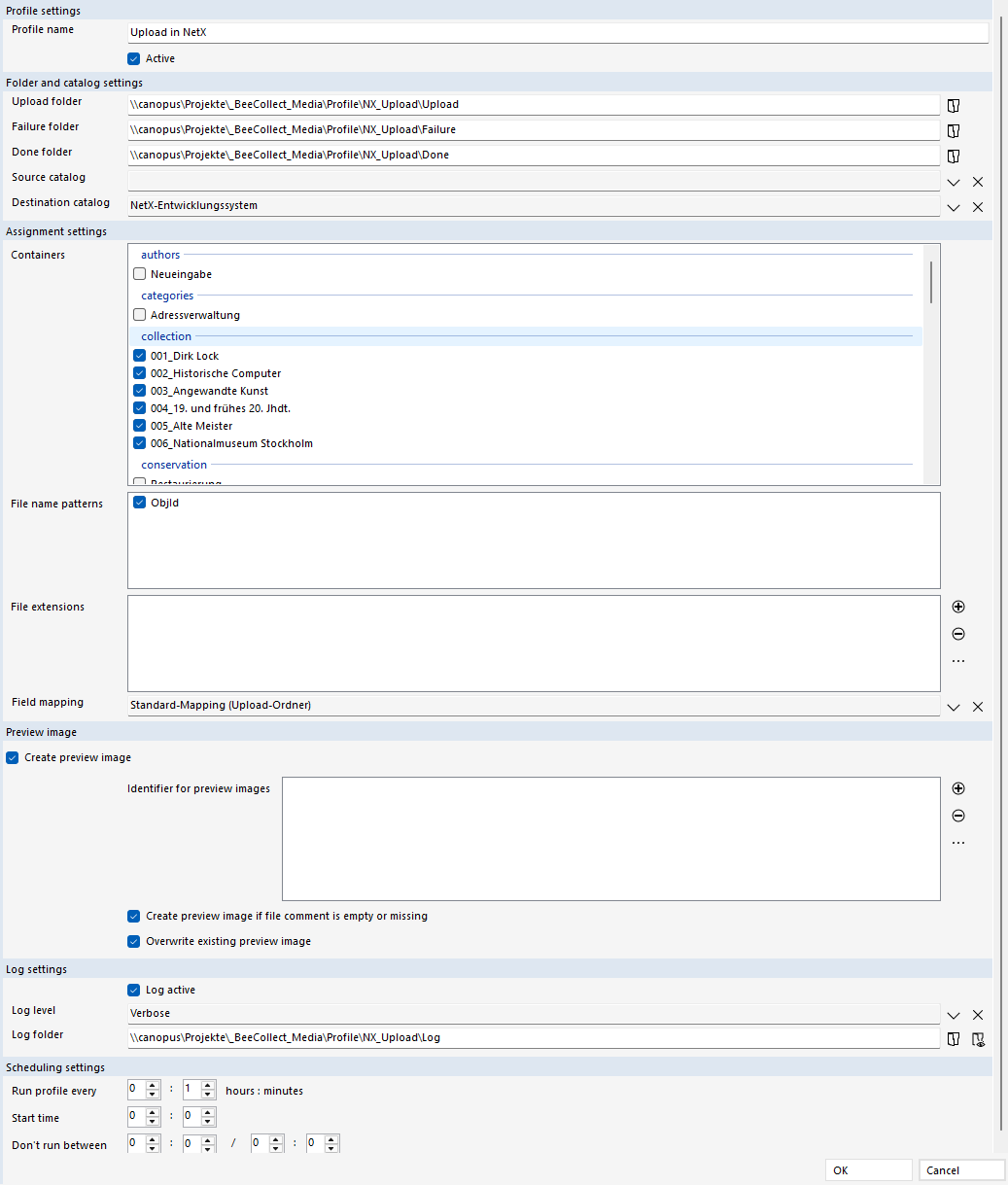
Profilname
Bezeichnung des Profils.
Aktiv
Profil aktivieren / deaktivieren.
Nur aktive Profile werden ausgeführt.
Ordner- und Katalog-Einstellungen
Upload-Ordner
Ordner für die Ablage von zu verarbeitenden Medien.
Fehler-Ordner
Ordner für die Ablage von Medien, deren Verarbeitung nicht erfolgreich abgeschlossen werden konnte.
Erledigt-Ordner
Ordner für die Ablage von Medien, die erfolgreich verarbeitet wurden.
Quell-Katalog
Medienkatalog vom Typ WebDAV, der für den Import von zu verarbeitenden Medien und zu Ablage des Protokolls verwendet wird.
Wird kein Quell-Katalog angegeben, arbeitet das Profil im Standardmodus, bei Angabe eines Quellkataloges wechselt das Profil automatisch in den Cloud-Modus (siehe oben).
Ziel-Katalog
Medienkatalog eines beliebigen Typs, der für die Ablage der importierten Medien verwendet wird.
Zuordnungs-Einstellungen
Container
Container, aus denen Datensätze verarbeitet werden.
Bei der Suche nach passenden Datensätzen zu dem im Identifikator-Attribut hinterlegten Kennzeichen (Inventarnummer oder Datensatzschlüssel) werden ausschließlich die hier ausgewählten Container in BeeCollect Professional berücksichtig.
Ist kein Container ausgewählt, wird in allen Containern nach passenden Datensätzen gesucht.
Identifikatoren-Muster
Die hier ausgewählten Muster werden für die Analyse des Inhaltes des Identifikator-Attributes verwendet, um einen passenden Datensatz in BeeCollect Professional zu finden. Die Definition der Muster erfolgt über den Menüpunkt File name patterns.
Mindestens ein Muster muss im Profil aktiviert sein, anderenfalls findet keine Verarbeitung statt.
Datei-Erweiterungen
Hier können Dateierweiterungen festgelegt werden, um nur Medien eines bestimmten Typs zu verarbeiten. Dadurch ist es zum Beispiel möglich, Medien verschiedenen Typs aus einem Upload-Ordner in verschiedene Medienkataloge zu importieren.
Werden keine Datei-Erweiterungen angegeben, werden alle Medien im Upload-Ordner verarbeitet.
Feldzuordnung Multimedia
Konfiguriertes Mapping für den Metadatentransfer Dateisystem → BeeCollect Professional. Basierend auf diesem Mapping wird der bei der Verknüpfung neu erstellte Mediendatensatz mit Werten gefüllt.
Die Konfiguration des Mappings erfolgt im Menüpunkt Mappings.
Einstellungen für das Vorschaubild
Vorschaubild erzeugen
Wenn aktiviert, wird versucht, ein Vorschaubild zu erzeugen.
Wichtig: Nur beim Import von Medien in das Modul Sammlung können Vorschaubilder erzeugt werden.
Identifikatoren für Vorschaubilder
Bei der Mustererkennung basierend auf dem Dateinamen des Mediums wird unterschieden zwischen dem eigentlichen Datensatz-Identifikator (der auf die Inventarnummer oder die Datensatznummer verweist) und einem ergänzenden Teil des Dateinamens (z.B. ein Kommenter). Beide werden durch ein definierbares Trennzeichen voneinder unterschieden.
Die hier festgelegten Identifikatoren für das Vorschaubild beziehen sich auf diesen ergänzenden Teil. Dadurch kann z.B. über ein bestimmtes Suffix im Dateinamen gesteuert werden, ob ein Medium für die Generierung eines Vorschaubildes verwendet werden soll.
Vorschaubild erzeugen wenn Kommentar leer ist
Wenn der Dateiname eines Mediums nur aus dem Datensatz-Identifikator besteht und kein ergänzender Text angegeben ist, kann über diese Option gesteuert werden, dass trotzdem ein Vorschaubild erzeugt wird.
Vorhandenes Vorschaubild überschreiben
Mit dieser Option wird ein ggf. vorhandenes Vorschaubild überschrieben. Ist diese Option inaktiv, wird ggf. ein Medienimport dennoch vollständig durchgeführt, aber die Erstellung des Vorschaubilds wird übersprungen, wenn der identifizierte Zieldatensatz in BeeCollect Professional bereits ein Vorschaubild besitzt.
Protokoll-Einstellungen
Protokoll-Ebene
Steuerung der Ausführlichkeit der Protokollaktivität.
Mögliche Werte sind hier:
- Verbose: Alle Schritte werden protokolliert
- Standard: Nur wichtige Schritte sowie alle Warnungen und Fehler werden protokolliert
- Warnings: Nur Warnungen und Fehler werden protokolliert
- Errors: Nur Fehler werden protokolliert
Hinweis: Die Einstellung Verbose sollte nur für Testzwecke aktiviert werden, da die resultierenden Protokolldateien sehr groß werden können.
Protokoll in Datei schreiben
Schreiben des Protokolls in eine Datei aktivieren.
Ordner für Protokolle
Ordner zur Ablage der Protokoll-Dateien.
Hinweis: BeeCollect Media legt für jeden Tag eine neue Protokolldatei an. Das Verzeichnis muss bei Bedarf manuell von nicht mehr benötigten Protokollen bereinigt werden.
Zeitsteuerung
Ausführungsintervall (Run profile every hours:minutes)
Hier wird das Ausführungsintervall in Stunden / Minuten festgelegt. Nach Ablauf des Intervalls wird ein Startversuch des Profils unternommen. Läuft das Profil vom vorherigen Startversuch noch, wird das Profil nicht erneut gestartet - es läuft also garantiert immer nur eine Instanz des Profils. Der Ausführungsintervall beginnt mit der konfigurierten Startzeit (siehe unten).
Startzeit
Dieser Parameter definiert die Startzeit des Profils. Von dieser ausgehend wird mit Hilfe des Ausführungsintervall der jeweils nächste Ausführungszeitpunkt des Profils ermittelt.
Profil-Pause
Hier kann ein Zeitfenster definiert werden, innerhalb dessen die Profilausführung ausgesetzt wird (zum Beispiel, um Wartungsarbeiten oder Datensicherungen zu ermöglichen). Es ist zu beachten, dass bereits laufende Profile bei erreichen der Pausenzeit nicht gestoppt werden.
Mindestvoraussetzungen
Damit das Profil erfolgreich initialisiert werden kann, findet eine Prüfung folgender Voraussetzungen statt:
- das Ausführungsintervall muss größer 0 sein
Ist die Prüfung nicht erfolgreich, wird das Profil nicht initialisiert und gestartet.